
1Em cada foto, os números amarelos mostram onde tocar, na mesma ordem da lista do passo. As fotos são da demonstração do sistema, com dados de exemplo.
1
Abra a lista de produtos
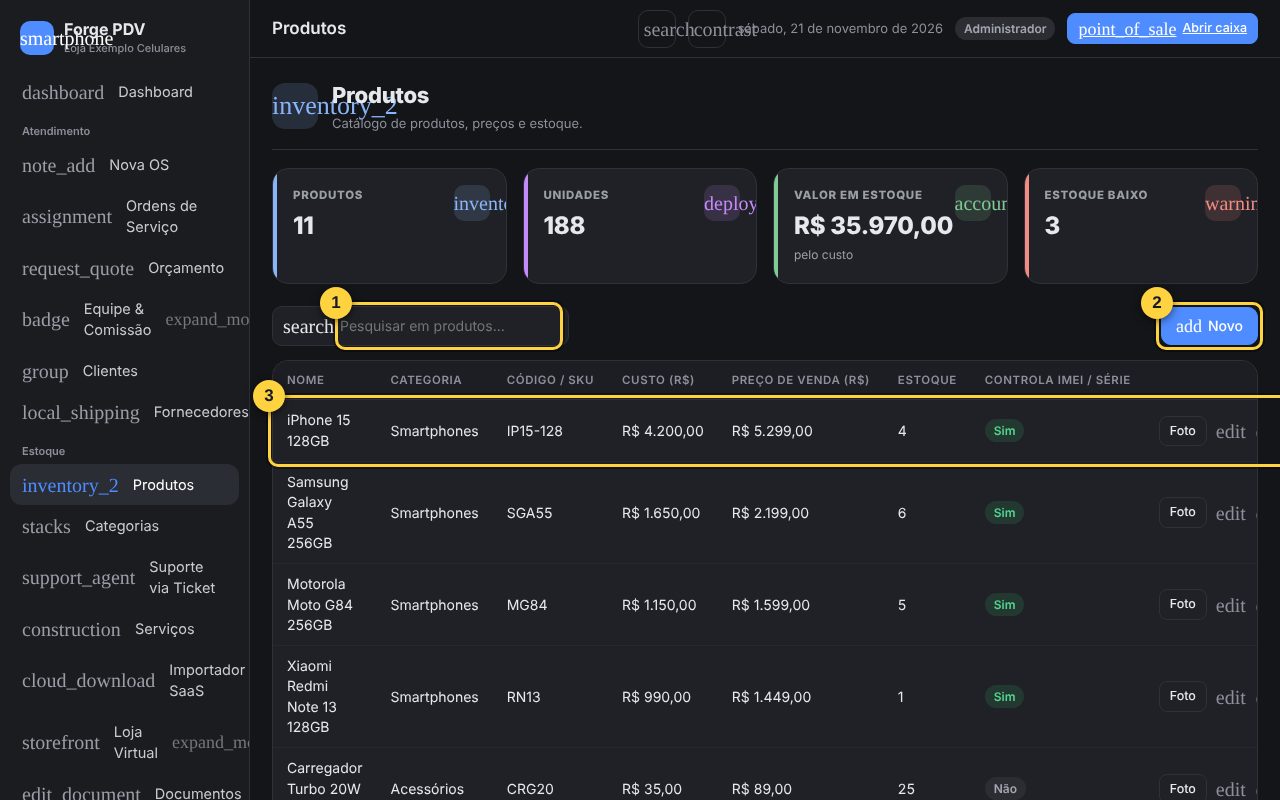
No menu, vá em Estoque › Produtos. No topo aparecem o total de itens, as unidades em estoque, o valor parado em estoque e quantos produtos estão abaixo do mínimo.
- Pesquisar: filtra pelo nome, código ou categoria.
- Novo: cadastra um produto.
- Cada linha mostra o custo, o preço de venda, o estoque e se o produto controla IMEI.
2
Informações básicas
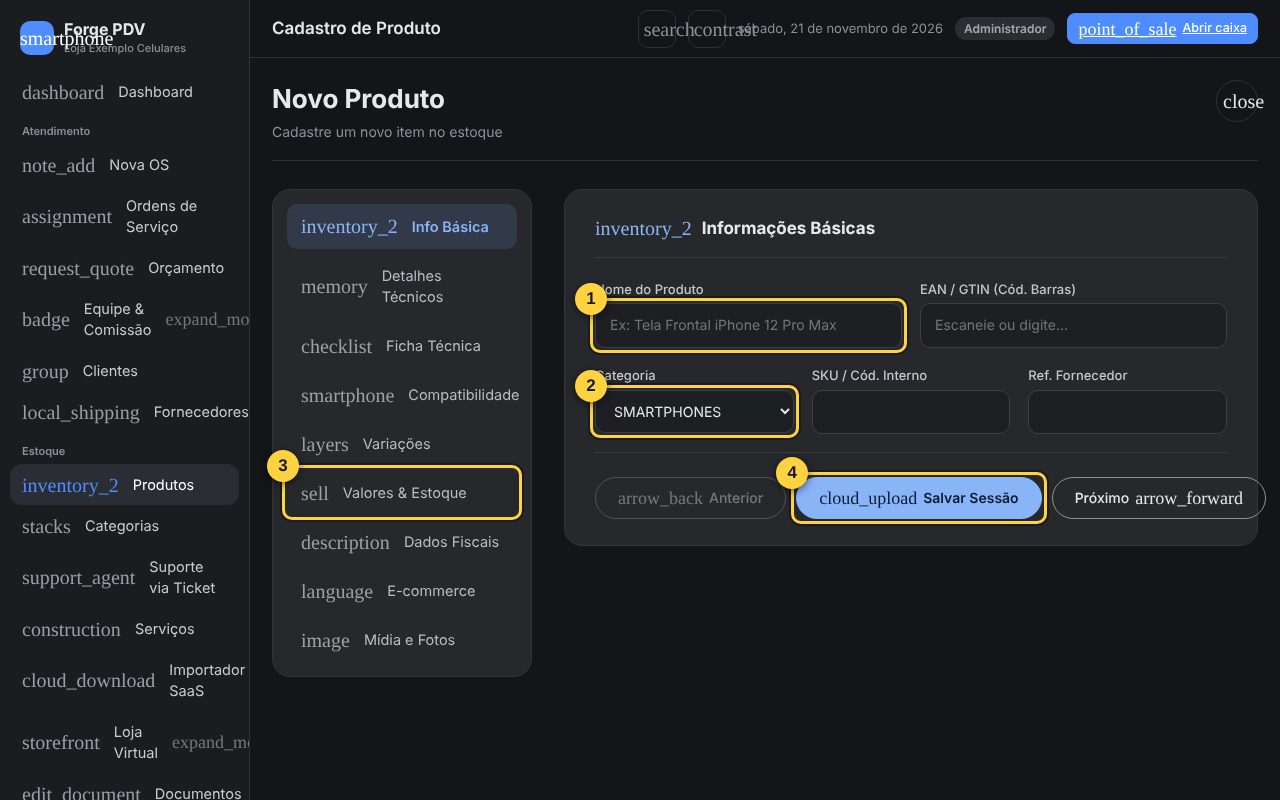
O cadastro é dividido em abas à esquerda. Na primeira, Info Básica:
- Nome do produto: escreva como o cliente procura (ex.: Película 3D iPhone 13).
- Categoria: organiza o PDV e os relatórios. Crie as suas em Estoque › Categorias.
- A aba Valores & Estoque é a próxima, com os preços.
- Salvar Sessão grava o que você preencheu até aqui.
Se o produto tem código de barras, preencha o EAN/GTIN: no caixa basta passar o leitor.
3
Preço, custo e estoque
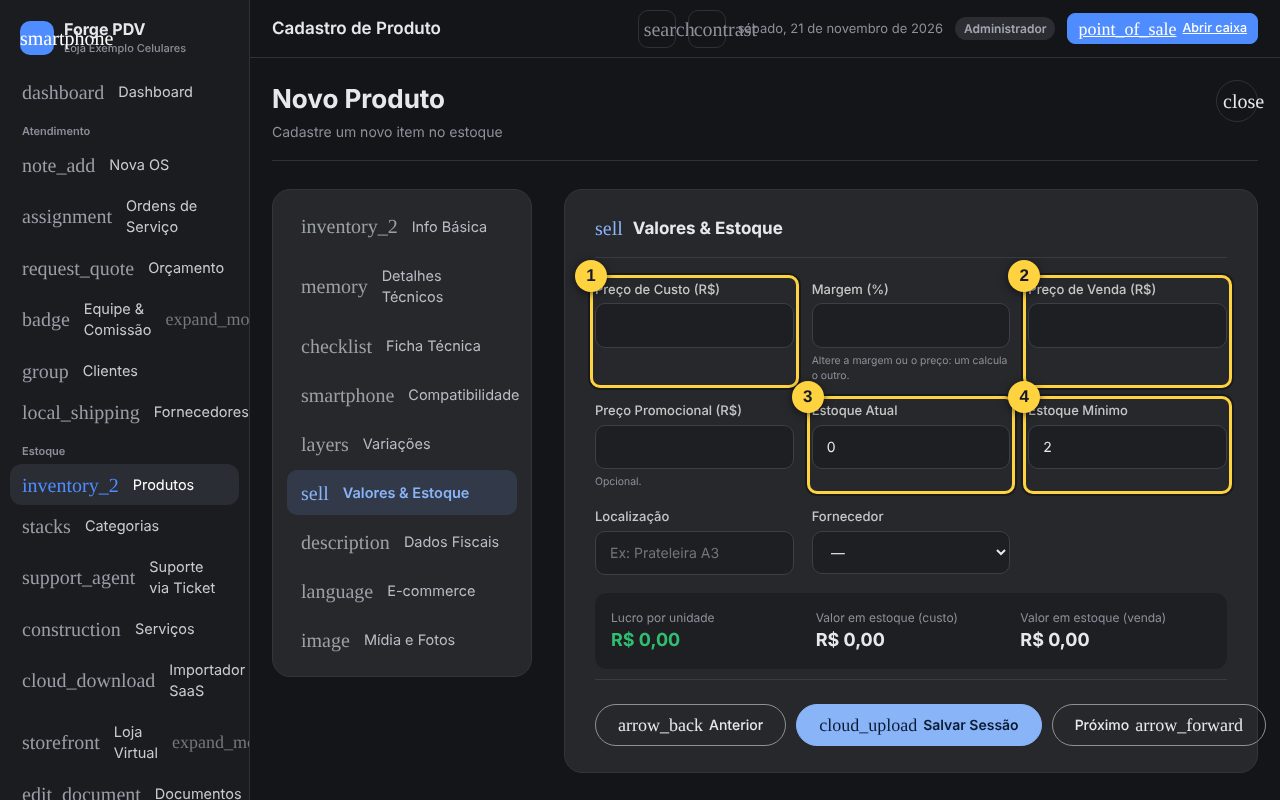
- Preço de custo: quanto você pagou. É usado para calcular o lucro e o valor do estoque.
- Preço de venda: o valor no caixa. Se preferir, informe a margem e o sistema calcula o preço.
- Estoque atual: a quantidade que você tem hoje.
- Estoque mínimo: quando o estoque chegar nesse número, o produto aparece no alerta de estoque baixo do Dashboard.
Para celulares, ligue Controla IMEI: cada aparelho entra com o número dele e o sistema registra para quem foi vendido, o que ajuda na garantia.
Dicas
- Recebeu mercadoria com nota fiscal? Em Fiscal › Notas de compra o sistema busca a NF-e do fornecedor e dá entrada no estoque sozinho.
- Tem muitos produtos numa planilha? Use Importador › Produtos e envie o arquivo do Excel.
Problemas comuns
O produto não aparece no caixa
Confira se ele está ativo e se a categoria escolhida no caixa é "Todos".
O estoque ficou negativo
Acontece quando vende mais do que estava cadastrado. Ajuste em Estoque › Inventário contando o que tem na prateleira.