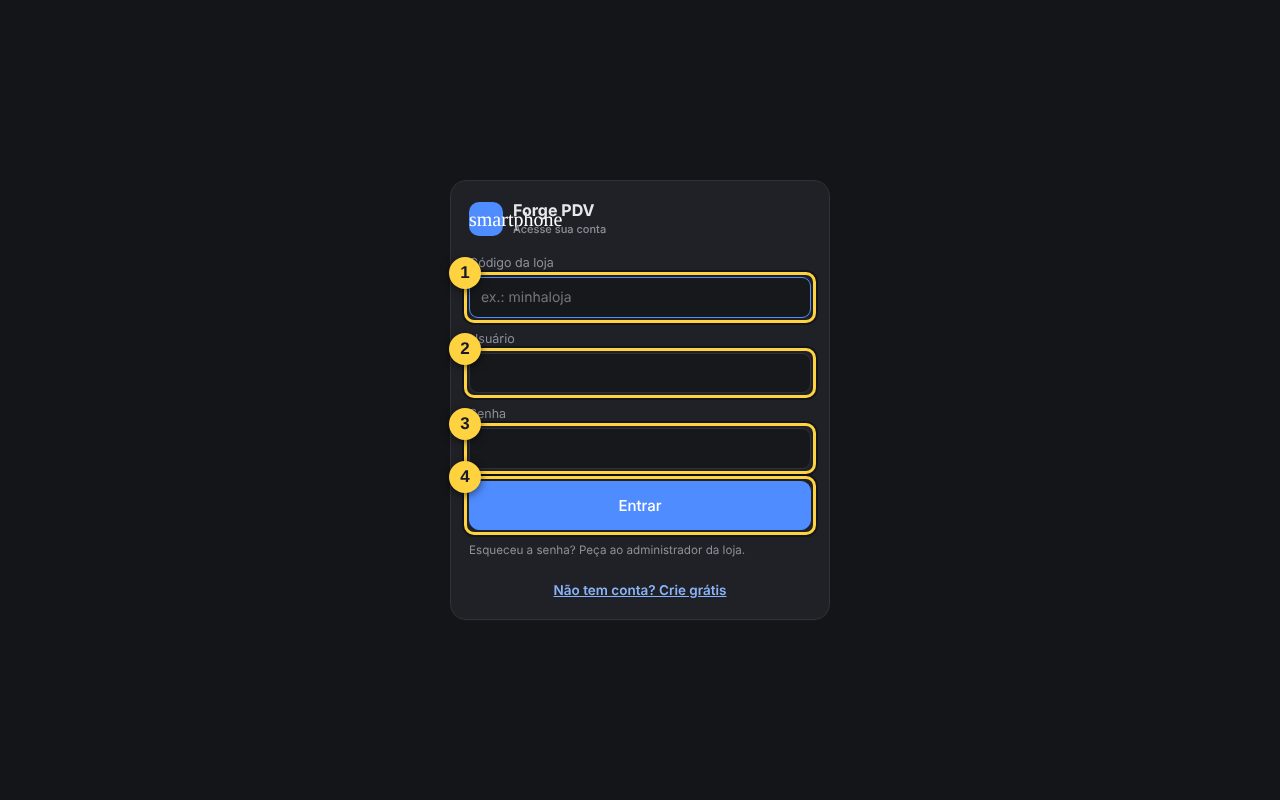
Entre com o código da loja, o usuário e a senha
Abra o endereço do sistema que chegou no seu e-mail (por exemplo, sistema.forgepdv.com.br) no computador ou no celular.
- Código da loja: o identificador curto que você escolheu no cadastro (ex.: minhaloja). Ele separa a sua loja de todas as outras.
- Usuário: no primeiro acesso é admin, ou o usuário que você criou no cadastro.
- Senha: a senha inicial do e-mail de boas-vindas.
- Toque em Entrar.
No primeiro acesso o sistema pede para você criar uma senha nova. Use pelo menos 8 caracteres e não repita a senha inicial.
Conheça a tela inicial
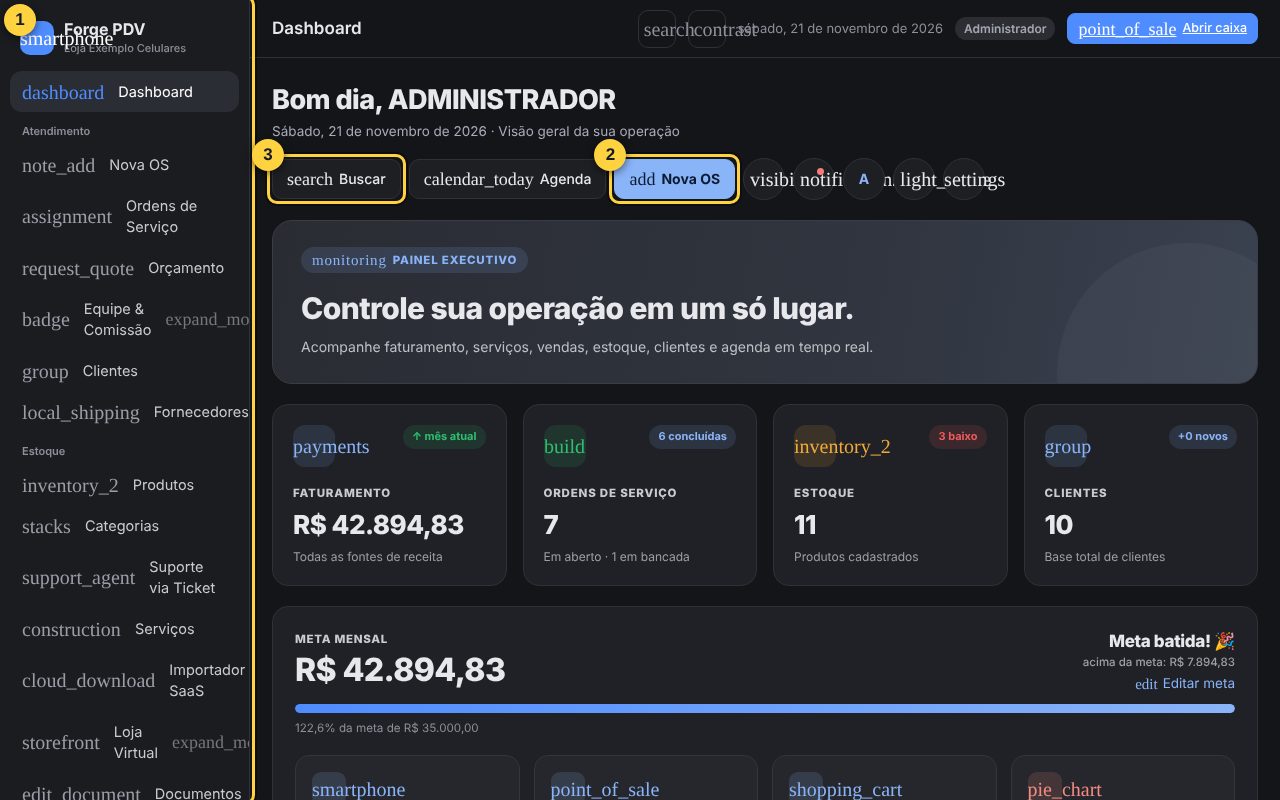
Depois de entrar você cai no Dashboard, o resumo do dia: faturamento, ordens de serviço abertas, estoque baixo e a agenda.
- Menu lateral: todas as áreas do sistema. No celular ele fica escondido no botão de menu, no canto de cima.
- Nova OS: atalho para abrir uma ordem de serviço.
- Buscar: encontra cliente, OS ou produto pelo nome, telefone ou número.
Preencha os dados da loja
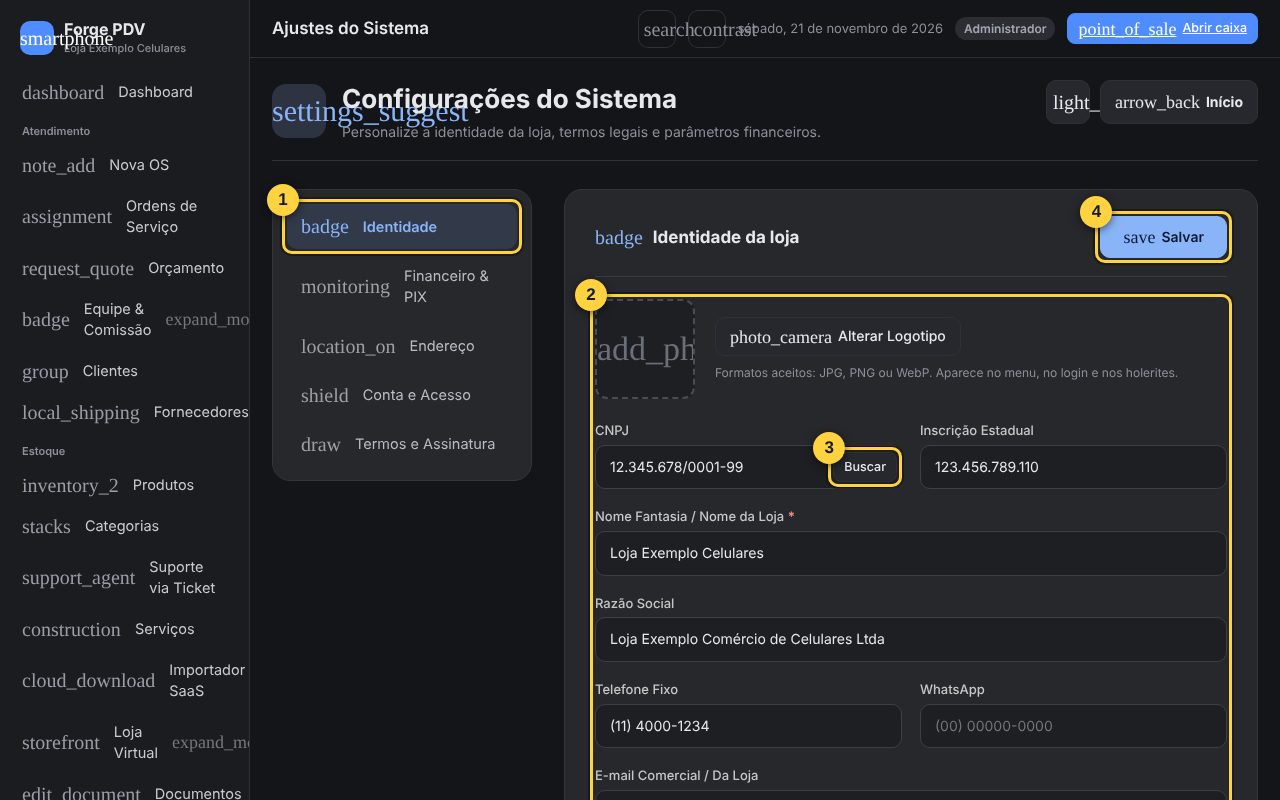
Vá em Sistema › Ajustes. Esses dados aparecem no cupom, na OS impressa, no orçamento e na nota fiscal, então vale caprichar.
- Fique na aba Identidade.
- Envie o logotipo (JPG, PNG ou WebP). Ele aparece no menu e nas impressões.
- Digite o CNPJ e toque em Buscar: o sistema preenche a razão social e o endereço pela Receita Federal. Confira e ajuste o nome fantasia.
- Toque em Salvar.
Nas outras abas você configura o endereço completo, a chave PIX e os termos de garantia que saem na OS.
Dicas
- Cada pessoa da equipe deve ter o próprio usuário (Sistema › Usuários). Assim o sistema registra quem fez cada venda e cada OS.
- O sistema funciona sem internet: as vendas ficam guardadas no aparelho e são enviadas sozinhas quando a conexão volta.
Problemas comuns
Aparece "loja não encontrada"
Confira o código da loja: ele não tem espaços nem acentos. Se esqueceu, procure no e-mail de boas-vindas ou fale com o suporte.
Esqueci a senha
Na tela de entrada, toque em "Esqueceu a senha?". O código para criar uma senha nova vai para o e-mail ou o WhatsApp cadastrados.