Abra o caixa com o troco do dia
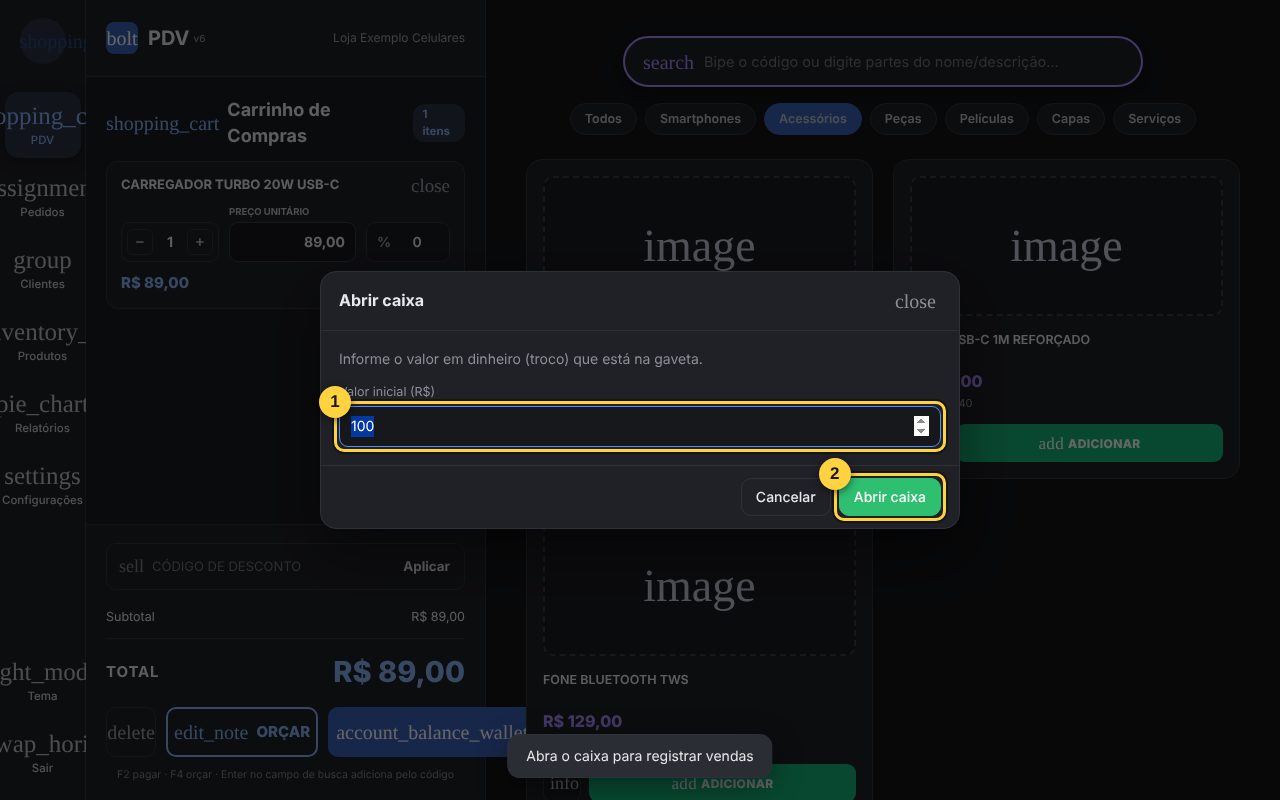
Antes da primeira venda do dia o caixa precisa estar aberto. Ao tentar receber com o caixa fechado, o sistema pede para abrir.
- Informe o valor inicial: o dinheiro de troco que está na gaveta.
- Toque em Abrir caixa.
Também dá para abrir pelo botão Abrir caixa, no topo de qualquer tela.
Encontre os produtos
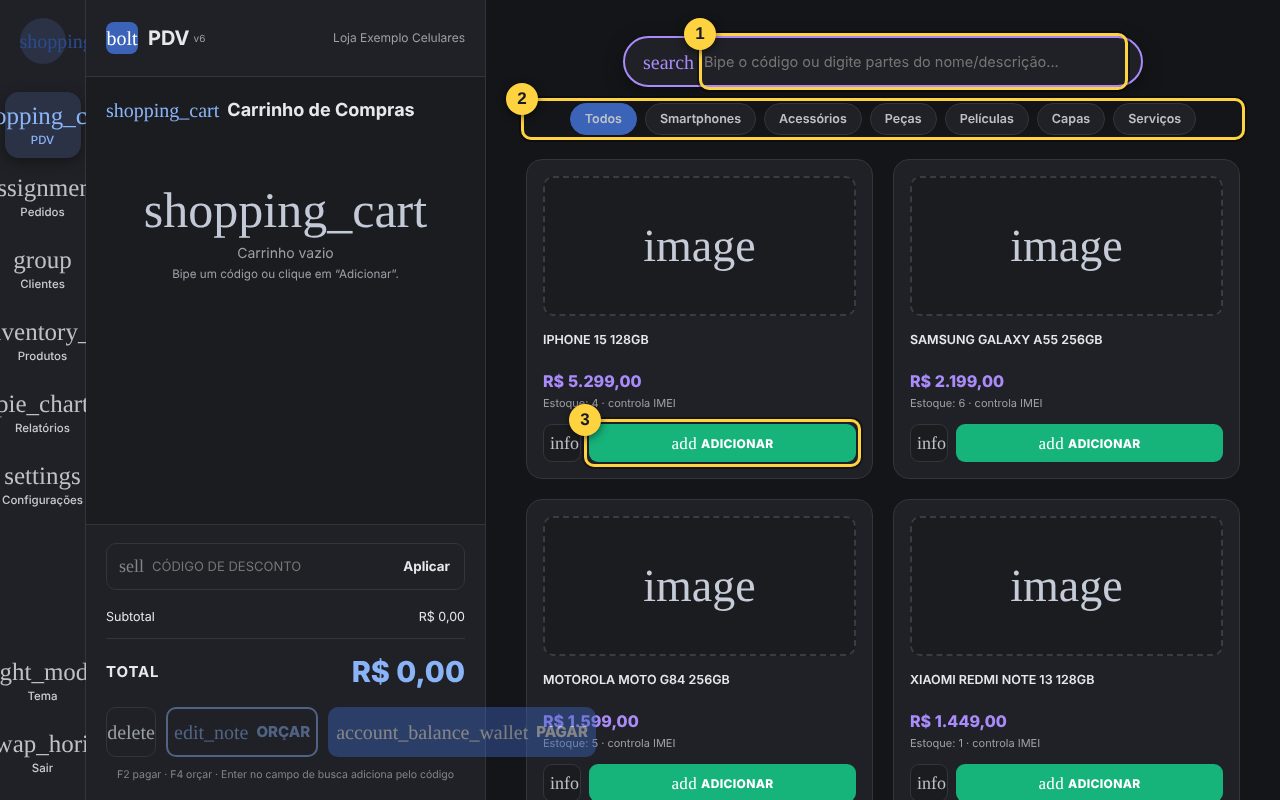
Vá em PDV (Frente de Caixa).
- Campo de busca: passe o leitor de código de barras ou digite parte do nome e aperte Enter.
- Categorias: filtram a vitrine.
- Adicionar: coloca o produto no carrinho. Celular com IMEI pede o número do aparelho.
Confira o carrinho
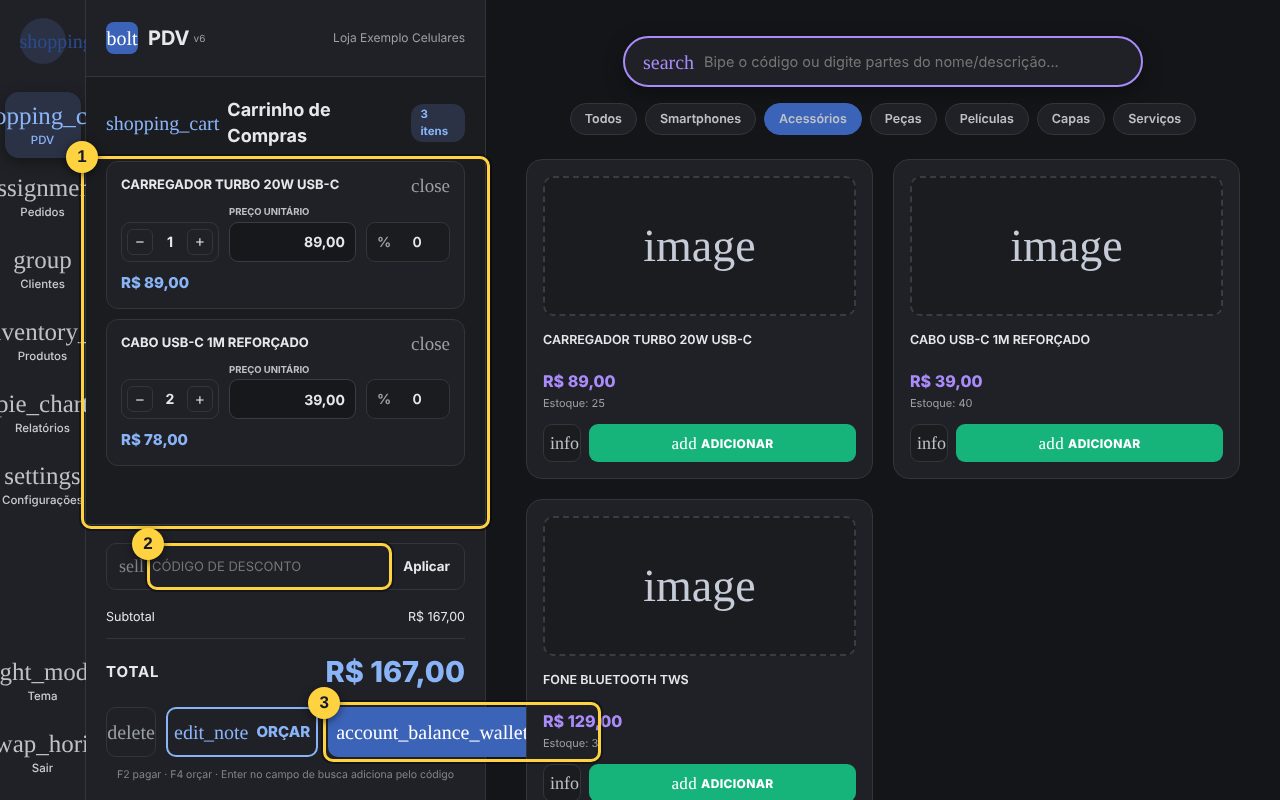
- No carrinho você muda a quantidade com + e −, altera o preço ou dá desconto em % em cada item.
- Código de desconto: aplica um cupom criado no sistema.
- Toque em Pagar (ou aperte F2).
O botão Orçar transforma o carrinho num orçamento, sem baixar o estoque.
Receba e finalize
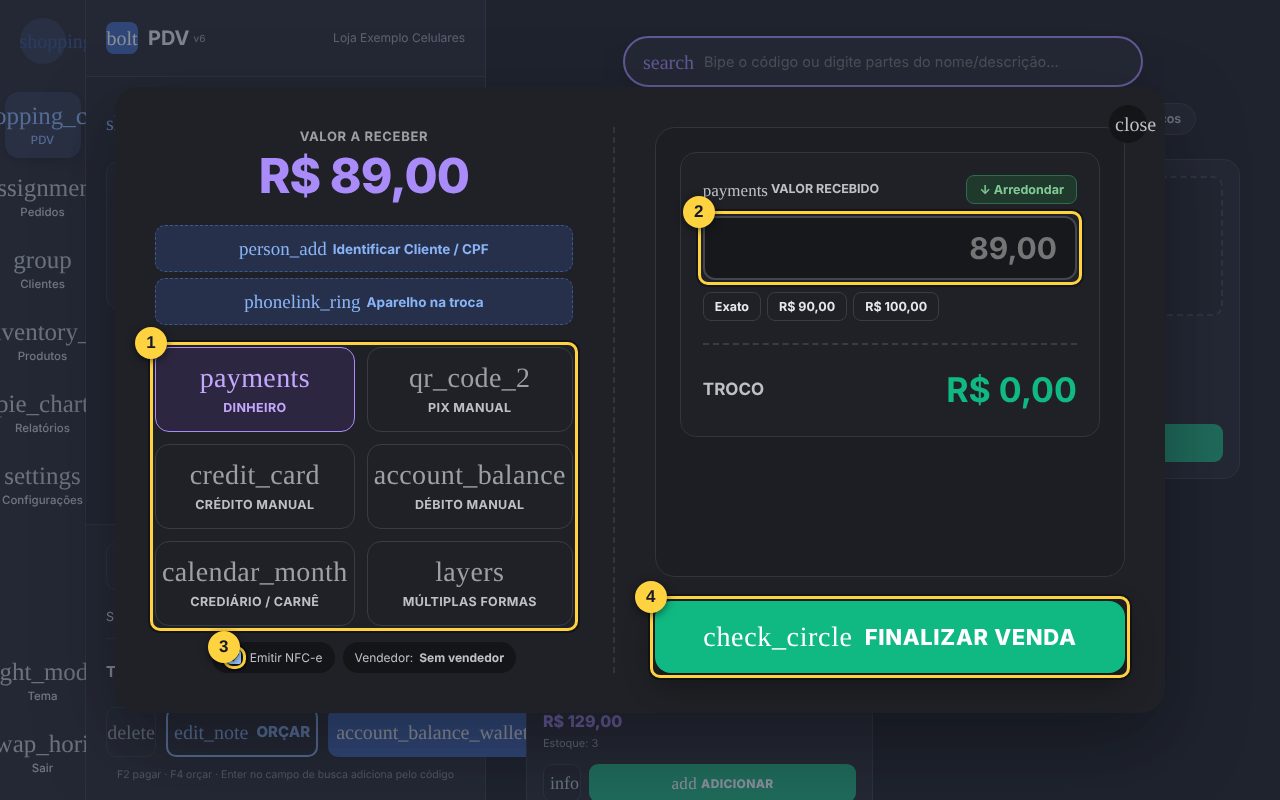
- Escolha a forma de pagamento: dinheiro, PIX, crédito, débito, crediário (carnê) ou várias formas na mesma venda.
- No dinheiro, digite o valor recebido: o sistema mostra o troco em destaque.
- Emitir NFC-e: deixe marcado para sair a nota fiscal (precisa da nota configurada).
- Toque em Finalizar venda.
Antes do pagamento o sistema pode pedir o código do vendedor (2 dígitos), usado nas comissões. Sem vendedor, toque em "Sem Vendedor".
Imprima o cupom e siga para a próxima venda
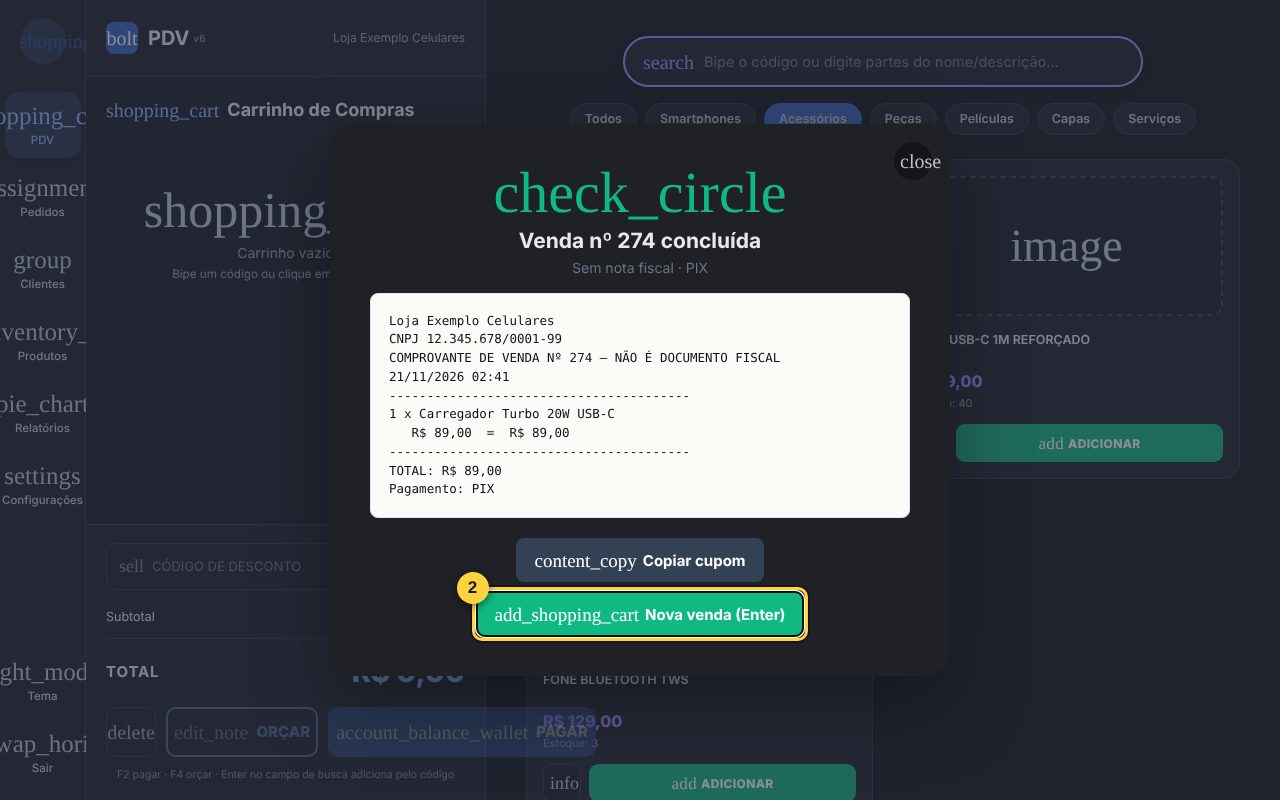
Ao finalizar, aparece o comprovante da venda (ou o DANFE da NFC-e). No sistema da loja, ficam aqui os botões Imprimir, que manda para a impressora térmica, e Copiar cupom.
- Nova venda (ou Enter): limpa o caixa para o próximo cliente.
No fim do dia, toque em Fechar caixa no topo: confira o dinheiro da gaveta e o sistema mostra a diferença por forma de pagamento.
Dicas
- Atalhos: F2 abre o pagamento, F4 cria um orçamento, Enter no campo de busca adiciona pelo código.
- Cliente pediu nota com CPF? Toque em "Identificar cliente / CPF" na tela de pagamento.
Problemas comuns
A NFC-e voltou rejeitada
A venda já está registrada. Vá em Fiscal › Notas emitidas, veja o motivo e toque em reenviar depois de corrigir (geralmente o NCM do produto ou o CPF).
Sem internet na hora da venda
Pode vender: o sistema guarda a venda e emite a NFC-e em contingência, enviando para a SEFAZ quando a internet volta.