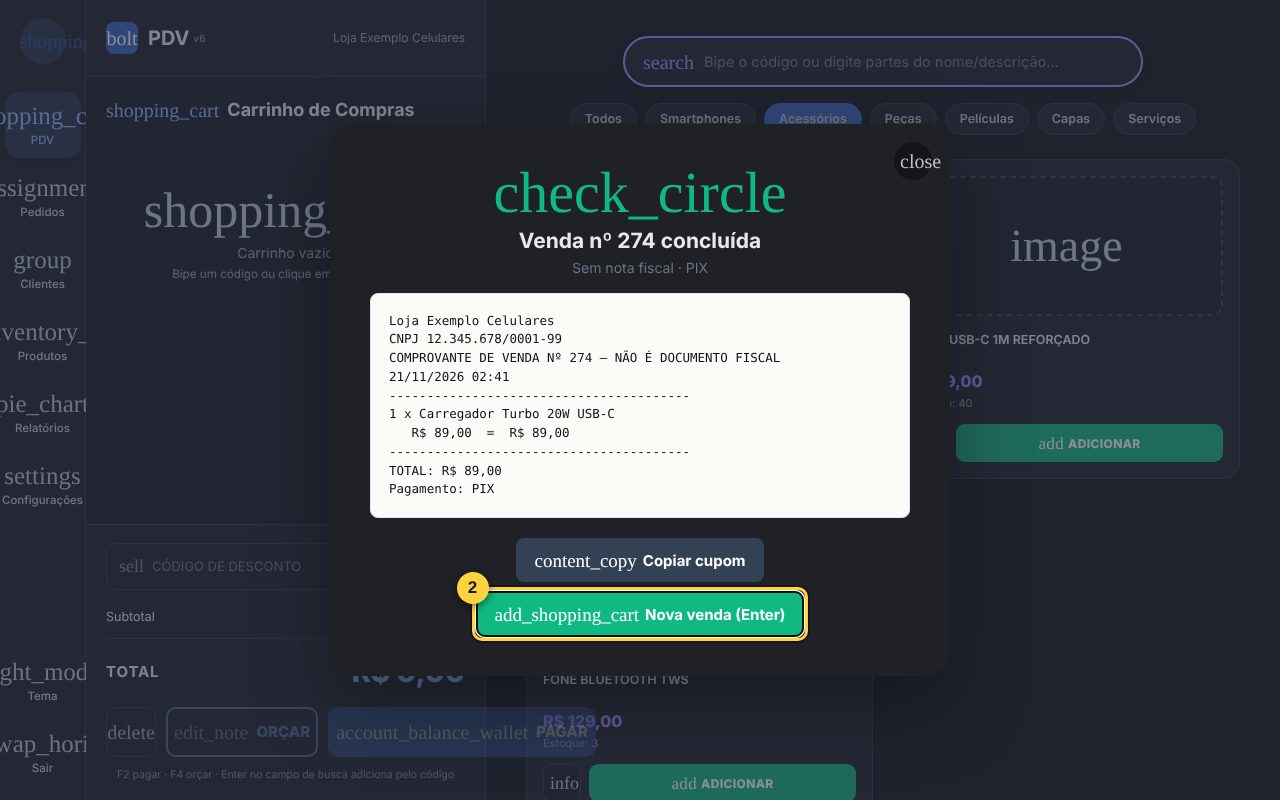
1Em cada foto, os números amarelos mostram onde tocar, na mesma ordem da lista do passo. As fotos são da demonstração do sistema, com dados de exemplo.
1
Instale a impressora no Windows
- Ligue a impressora térmica (80 mm) no USB ou na rede e instale o driver do fabricante.
- Imprima uma página de teste pelo Windows para confirmar que funciona.
- Instale o Forge PDV para Windows (o instalador vem com a sua revenda) e entre com o código da loja.
2
Escolha a impressora no programa
- Clique no ícone do Forge PDV perto do relógio do Windows (talvez esteja na setinha dos ícones ocultos).
- Em Impressora, escolha a térmica.
- A partir daí, cupom, OS e orçamento saem direto nela, sem abrir a janela de impressão.
No restaurante, cada setor (cozinha, bar) pode ter a própria impressora em Cozinha › Impressão.
3
Imprima depois de cada venda
Ao finalizar a venda, a janela mostra o comprovante. Toque em Imprimir (ao lado de Copiar cupom) e ele sai na térmica escolhida, sem perguntar nada.
- Nova venda: limpa o caixa para o próximo cliente.
A OS e o orçamento têm o mesmo botão de imprimir nas telas deles.
Dicas
- No navegador, a impressão abre a janela do sistema: escolha a térmica e marque "Margens: Nenhuma".
Problemas comuns
Sai em branco
Algumas térmicas precisam do modo "gráfico" no driver. Ajuste nas preferências da impressora no Windows.
Sai na impressora errada
No ícone do Forge PDV perto do relógio, escolha de novo a impressora térmica.