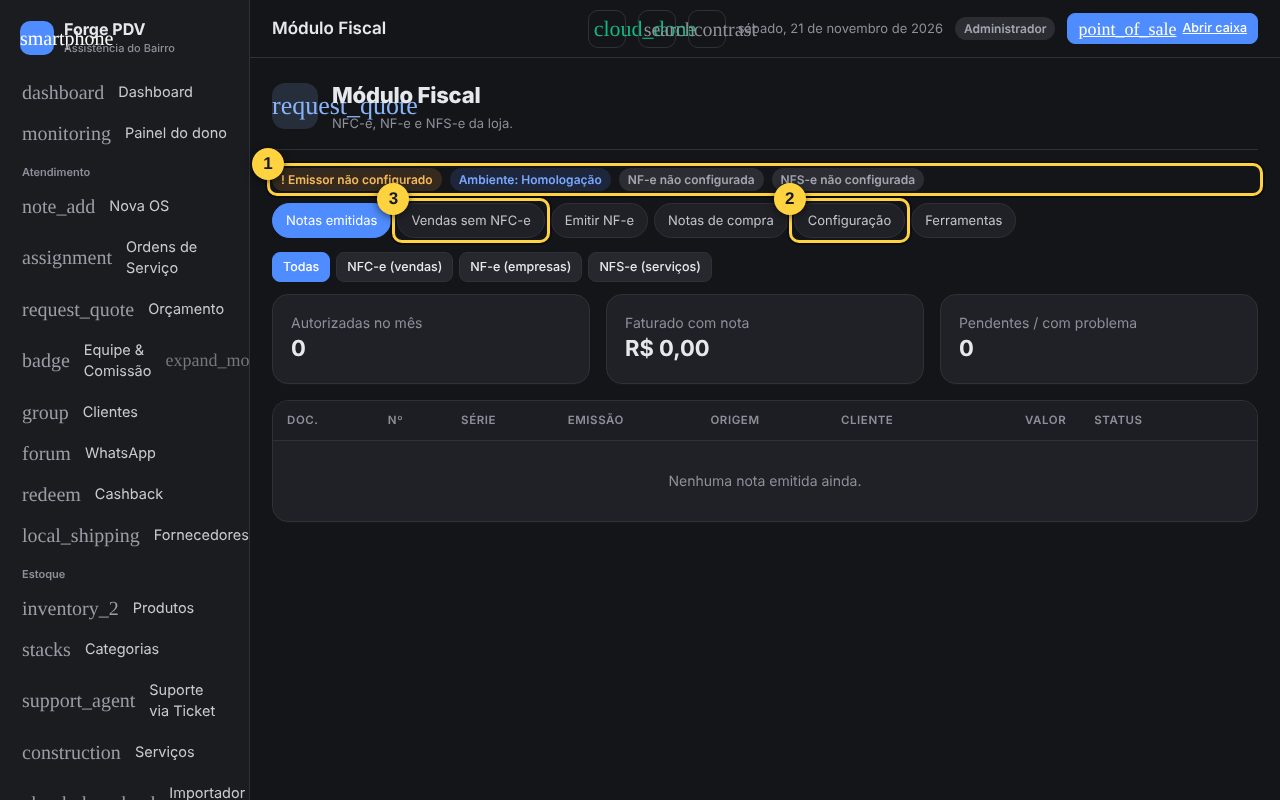
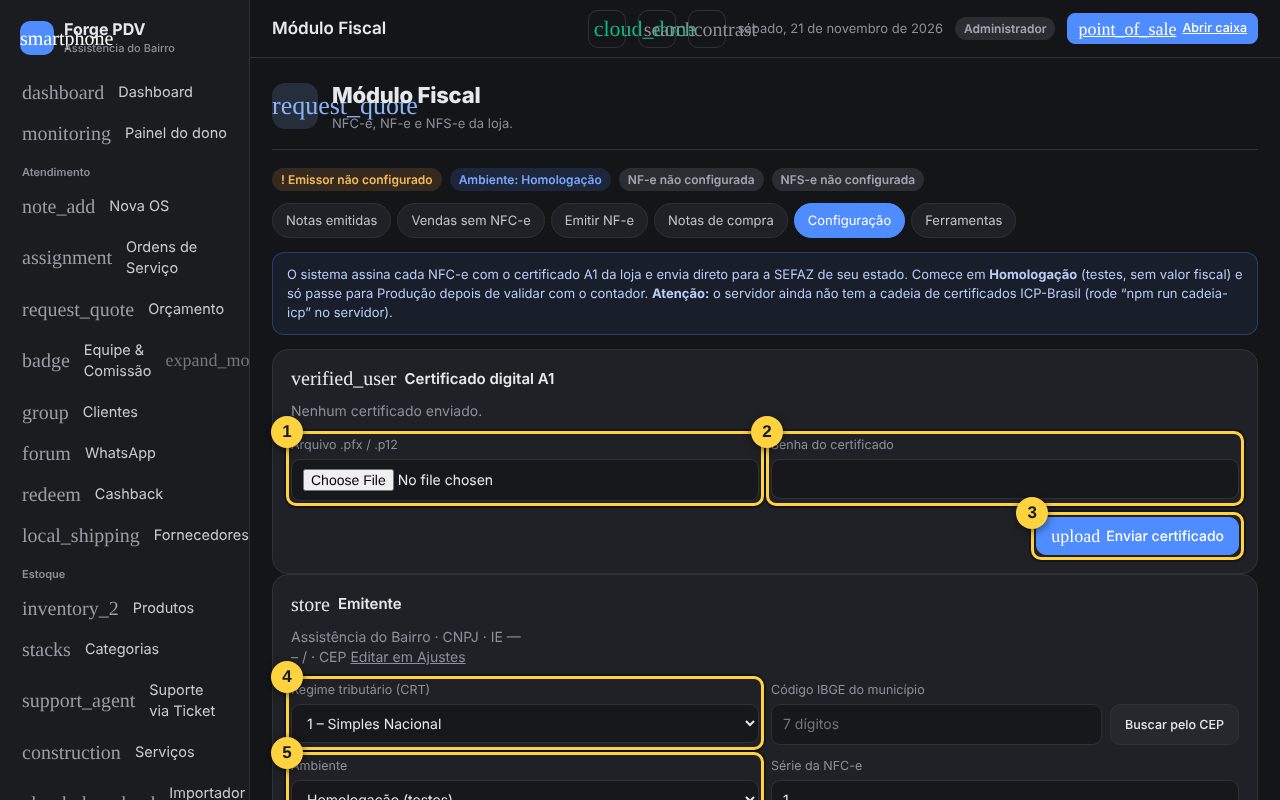
1Em cada foto, os números amarelos mostram onde tocar, na mesma ordem da lista do passo. As fotos são da demonstração do sistema, com dados de exemplo.
1
Abra o módulo Fiscal
- Os avisos no topo mostram o que falta: certificado, ambiente e configuração da NF-e e da NFS-e.
- A aba Configuração é onde você deixa tudo pronto.
- Vendas sem NFC-e: as vendas feitas sem nota, para emitir depois se precisar.
2
Certificado e emitente
- Escolha o arquivo do certificado digital A1 (.pfx ou .p12) que a certificadora enviou.
- Digite a senha do certificado.
- Toque em Enviar certificado. O sistema confere a validade e o CNPJ.
- Confira o regime tributário (Simples Nacional, na maioria das lojas).
- Ambiente: comece em Homologação (testes, sem valor fiscal).
Mais abaixo, informe o CSC (código de segurança do contribuinte) que você gera no site da SEFAZ do seu estado, a série e o próximo número da NFC-e.
Dicas
- Faça algumas vendas de teste em homologação. Quando estiverem saindo autorizadas, mude o ambiente para Produção.
- Peça ao seu contador para conferir o regime, o CSOSN e o CFOP padrão antes de ir para produção.
Problemas comuns
Certificado recusado
Confira a senha e se o arquivo é o A1 (.pfx). O certificado A3 (cartão ou token) não funciona em sistema na nuvem.
Rejeição 'CSC inválido'
O CSC e o ID do token precisam ser os do mesmo ambiente (homologação ou produção) no site da SEFAZ.