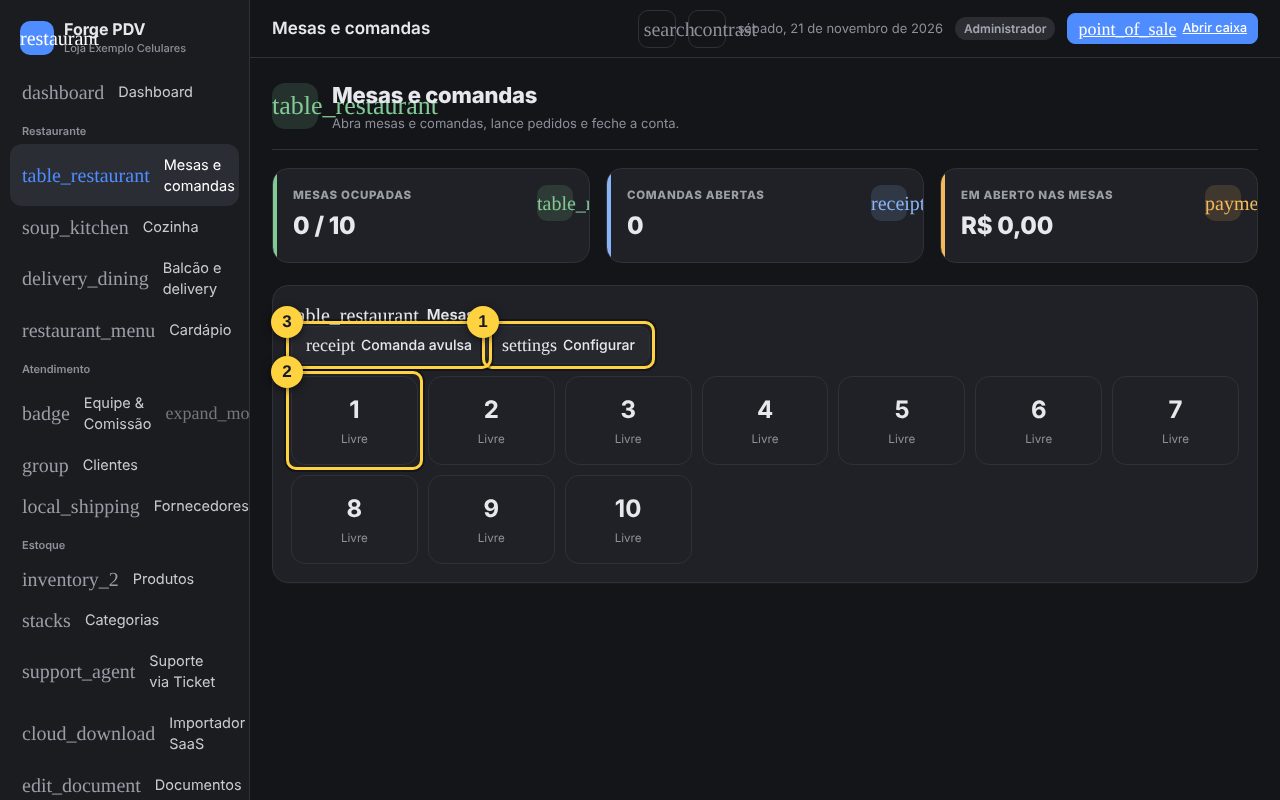
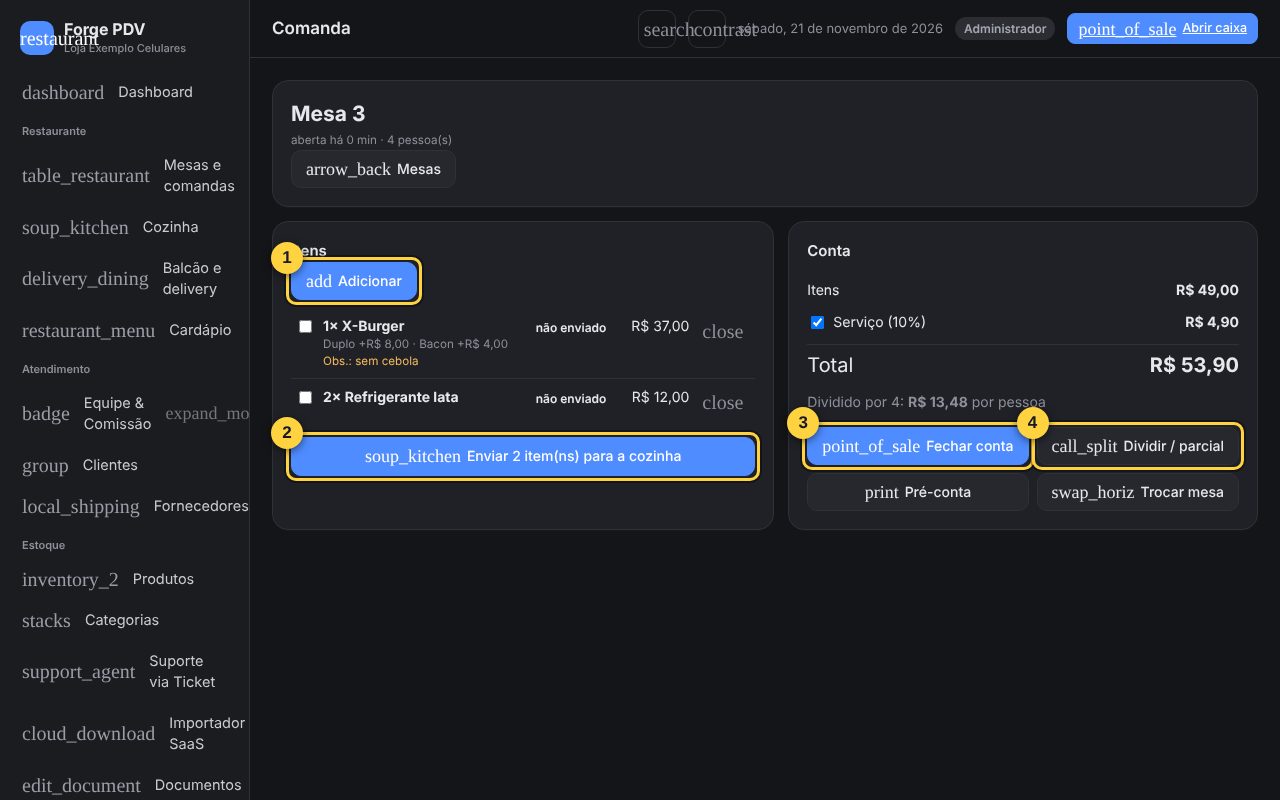
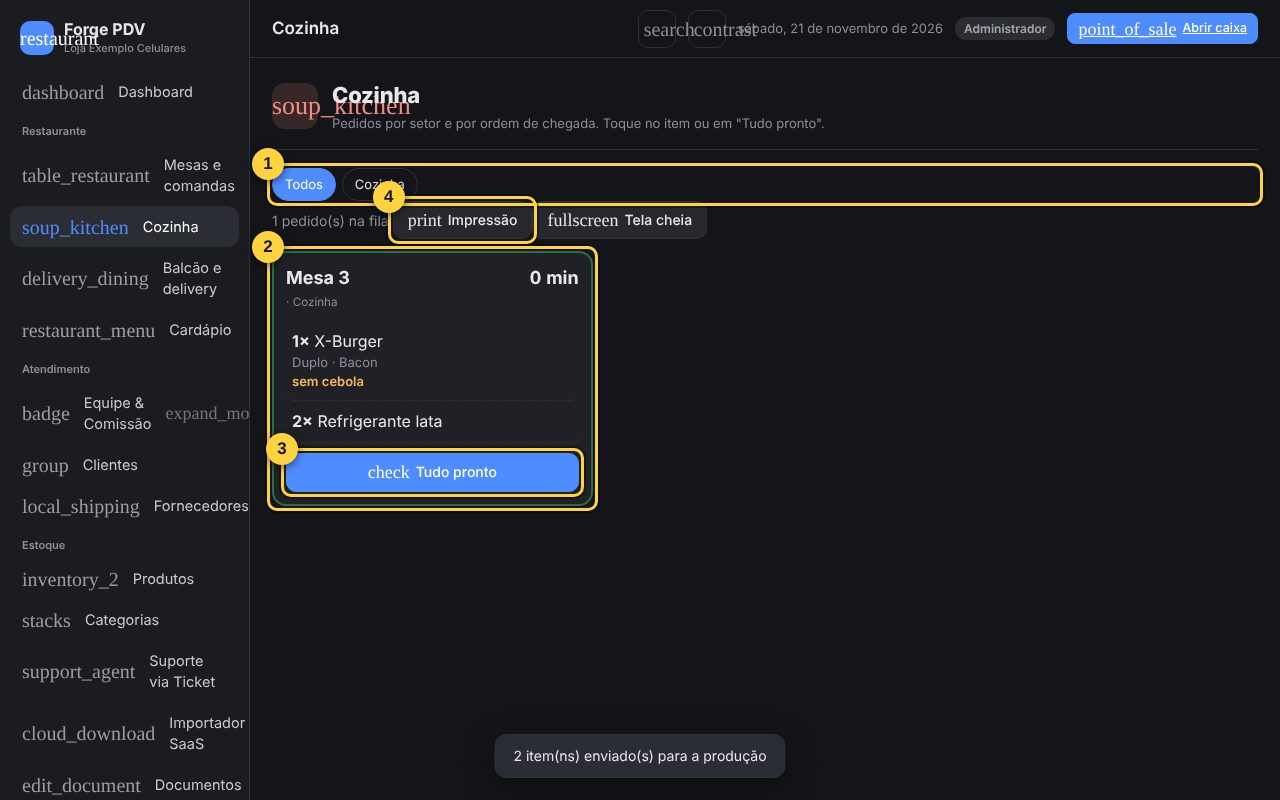
1Em cada foto, os números amarelos mostram onde tocar, na mesma ordem da lista do passo. As fotos são da demonstração do sistema, com dados de exemplo.
1
Configure as mesas
- Configurar: quantidade de mesas, taxa de serviço (ex.: 10%), bairros com taxa de entrega e entregadores.
- Toque numa mesa livre para abrir: informe quantas pessoas.
- Comanda avulsa: para comanda de balcão com número ou nome.
Mesa verde está ocupada, com o total e o tempo aberto.
2
Lance os pedidos
- Adicionar: escolha o item do cardápio, o tamanho, os adicionais e a observação (ex.: sem cebola).
- Enviar para a cozinha: os itens novos vão para a tela da cozinha e para a impressora do setor.
- Fechar conta: leva tudo para o caixa, com a taxa de serviço.
- Dividir / parcial: recebe uma parte por pessoa ou só os itens marcados.
3
A cozinha recebe na tela
- Filtre pelo setor (cozinha, bar…).
- Cada pedido mostra a mesa, o tempo e os itens com observação. Fica amarelo e depois vermelho quando atrasa.
- Tudo pronto (ou toque no item): o garçom recebe o aviso no celular.
- Impressão: escolha quais setores este aparelho imprime.
Dicas
- O cardápio aceita tamanhos, adicionais e combos: Cardápio › Opções.
Problemas comuns
O garçom não recebeu o aviso
O celular precisa estar com o sistema aberto. Deixe o app instalado e a tela ligada durante o turno.