
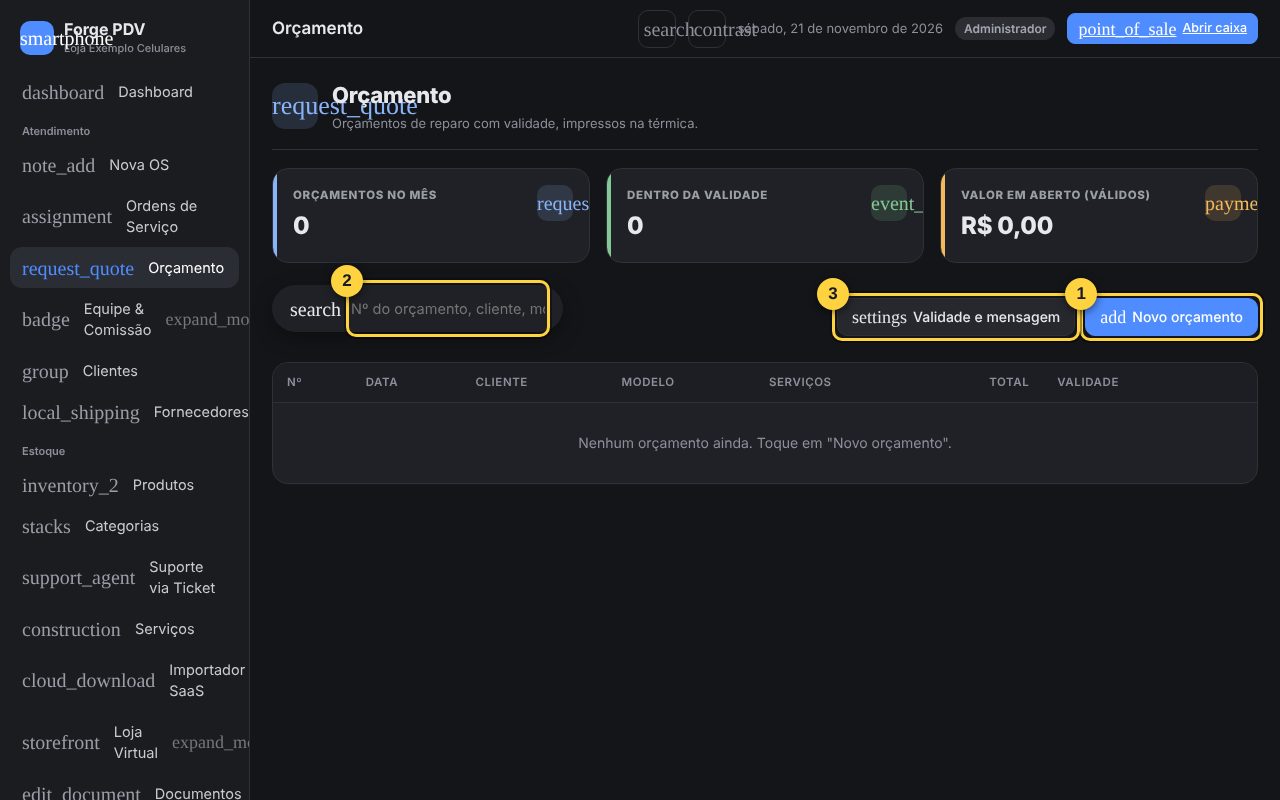
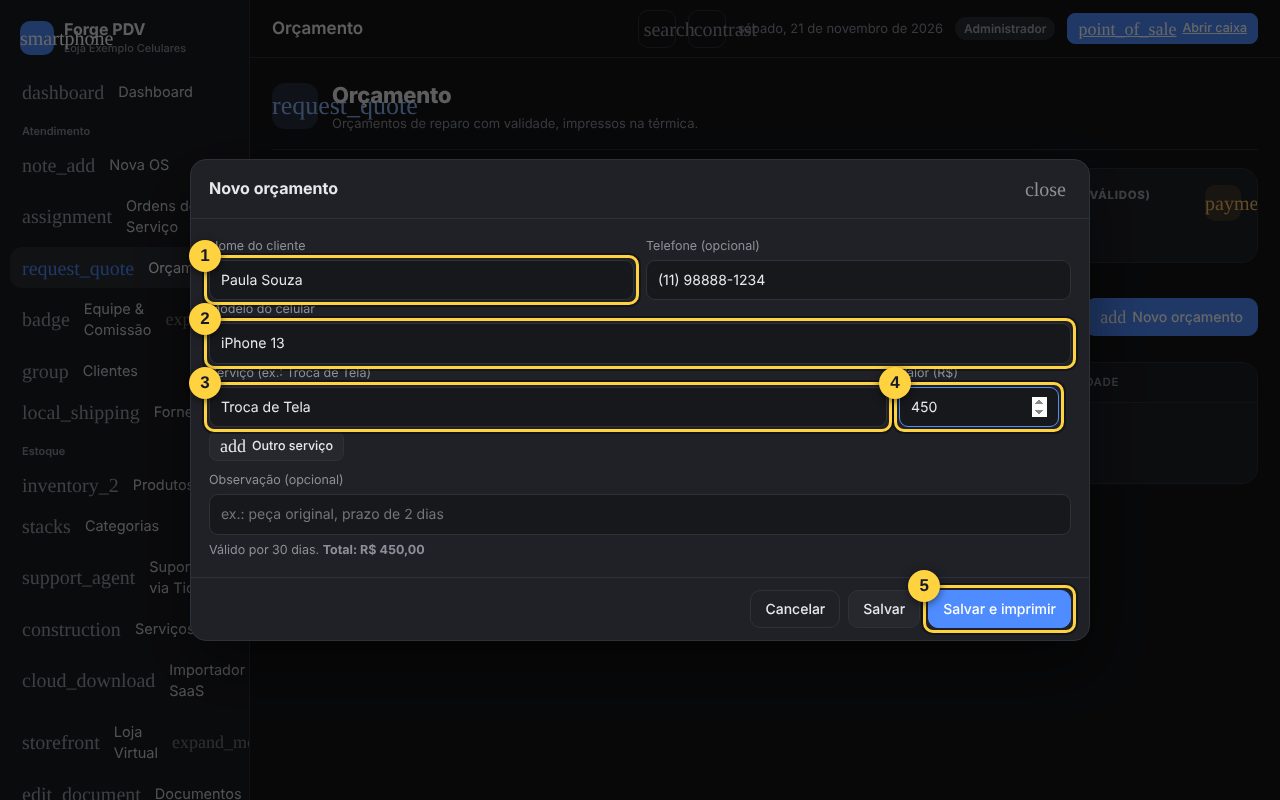
1Em cada foto, os números amarelos mostram onde tocar, na mesma ordem da lista do passo. As fotos são da demonstração do sistema, com dados de exemplo.
1
Abra a aba Orçamento
- Novo orçamento: abre o formulário.
- Busca: ache pelo número do comprovante, cliente, modelo ou serviço.
- Validade e mensagem: muda os dias de validade (padrão 30) e o texto que sai no papel.
A lista mostra até quando cada orçamento vale e marca os vencidos em vermelho.
2
Preencha e salve
- Nome do cliente: se ele ainda não existe, entra no cadastro de clientes automaticamente.
- Modelo do celular.
- Serviço (ex.: Troca de Tela). Toque em "Outro serviço" para incluir mais de um.
- Valor de cada serviço. O total soma sozinho.
- Salvar e imprimir.
3
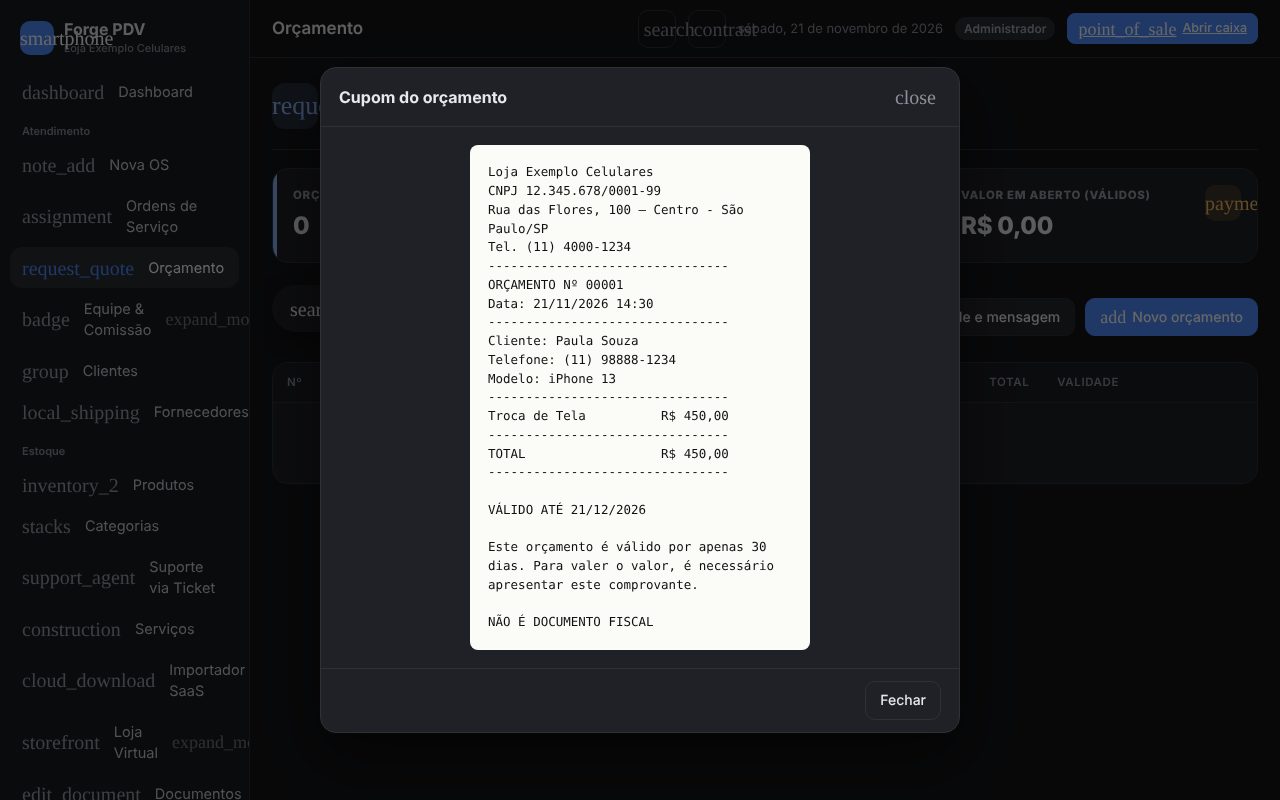
O comprovante do cliente
Sai em cupom de 80 mm com os dados da loja, o número do orçamento, o cliente, o modelo, os serviços, o total e a data limite, além da mensagem:
"Este orçamento é válido por apenas 30 dias. Para valer o valor, é necessário apresentar este comprovante."
Quando o cliente voltar, busque pelo número do comprovante para conferir se ainda está dentro da validade.
Dicas
- Combinou o conserto? Abra a OS com o mesmo valor do orçamento.
Problemas comuns
A impressão sai cortada
No Windows, escolha a impressora térmica de 80 mm (ícone do Forge PDV perto do relógio). No navegador, ajuste as margens para "Nenhuma".